
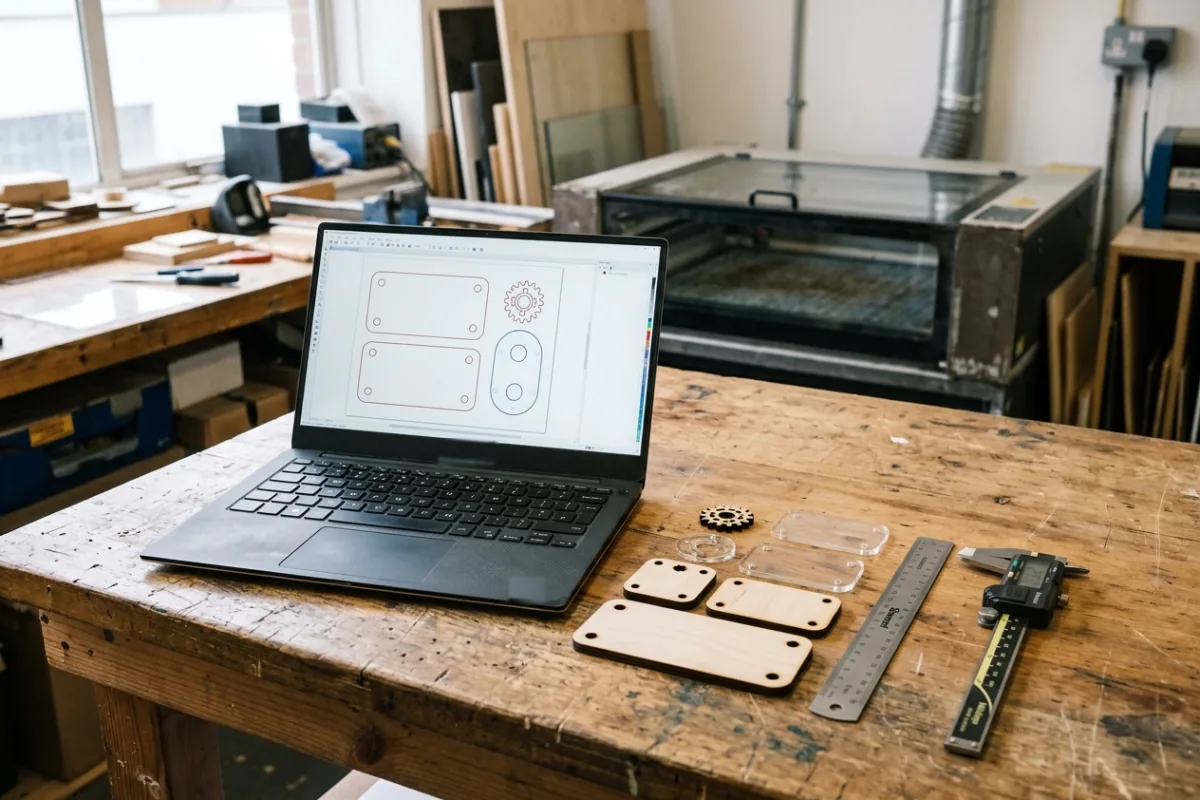
От файла зависит, запустим ли заказ сразу, какого размера выйдет деталь и сколько будет стоить рез. Ниже - требования к файлам для лазерной резки, гравировки и фрезеровки на ЧПУ, типичные ошибки со схемами и чек-лист перед отправкой.
Коротко: семь правил файла
- 01Вектор, а не картинка. Линии резки и фрезеровки - векторные контуры в SVG, DXF, AI, CDR или PDF.
- 02Масштаб 1:1, единицы - миллиметры.
- 03Контуры замкнуты.
- 04Без двойных линий. Каждый контур - один раз.
- 05Текст - в кривых.
- 06Разные операции - разными цветами. Резка, надрез и гравировка не должны сливаться.
- 07В письме - материал, толщина, количество и чей материал: ваш или наш.
Какой файл нужен под какую операцию
| Операция | Формат | Что должно быть в файле |
|---|---|---|
| Лазерная резка | DXF, SVG, AI, CDR, PDF (вектор) | замкнутые контуры тонкой линией без заливки |
| Гравировка площадью (логотип, фото) | вектор с заливкой или PNG / TIFF | чёрная заливка или растр 300 DPI в оттенках серого |
| Гравировка линией, надрез | DXF, SVG, AI, CDR | линии отдельным цветом |
| Фрезеровка на ЧПУ 2D | DXF, DWG, AI, CDR | замкнутые контуры, глубины - отдельными слоями |
| 3D-фрезеровка | STEP, STL | объёмная модель в миллиметрах |
Правила для линий резки и фрезеровки
1. Только вектор
Станок движется по линии, заданной координатами. В фото или скане такой линии нет - есть только пиксели. Если у вас есть только картинка, её нужно перерисовать в вектор: автоматическая трассировка даёт лишние узлы и неровные края, поэтому результат всегда проверяйте вручную.
Растр - это пиксели, станок не видит в нём линии. Вектор - линия, заданная точно.
2. Замкнутые контуры
Деталь вырезается полностью, только когда начало и конец контура совпадают. Разрыв даже в сотую долю миллиметра означает, что станок остановится раньше, а для фрезы - что программа не поймёт, где внутренняя сторона контура. Проверка: выделите контур и посмотрите его свойства - там должно быть «замкнутый».
Слева - разрыв в контуре: деталь не вырезается полностью. Справа - начало и конец линии совпадают.
3. Без двойных линий
Две одинаковые линии одна на другой - самая распространённая ошибка после копирования и импорта из других программ. Станок пройдёт контур дважды: край станет хуже, а длина реза, по которой считается стоимость, удвоится. То же касается соседних деталей: не совмещайте их контуры в одну общую линию.
Вторую линию сдвинули для наглядности - в файле она лежит точно поверх первой.
4. Тонкая линия без заливки
Линия резки - это обводка минимальной толщины (0,01 мм, в CorelDRAW - Hairline) без заливки. Толстая обводка или залитый контур не дают понять, где именно должен пройти инструмент.
Слева непонятно, где резать: по центру, снаружи или внутри обводки. Справа инструмент идёт по центру тонкой линии.
5. Масштаб 1:1 в миллиметрах
Размер в файле должен равняться размеру готовой детали. Файл в пикселях или дюймах - причина деталей «не того размера»: 100 px - это всего 26,5 мм. Перед отправкой измерьте любой элемент в редакторе и сравните с чертежом.
Тот же квадрат «100» в пикселях и в миллиметрах: деталь выйдет почти вчетверо меньше.
6. Текст в кривых
Если шрифта нет на компьютере технолога, программа заменит его другим и надпись изменится. После перевода в кривые буквы становятся обычными контурами. Редактировать текст после этого нельзя, поэтому сохраните отдельную копию файла.
Слева - текст, зависящий от шрифта. Справа - те же буквы как контуры с узлами.
7. Каждой операции - свой цвет
Если в изделии есть и резка, и гравировка, разделите их цветами линий или слоями. Единого стандарта цветов нет - главное, чтобы в письме было написано, что означает каждый. Вспомогательные линии, размеры и рамки, которые не нужно резать, удалите или вынесите на отдельный слой.
Пример обозначения: единого стандарта цветов нет, поэтому поясните их в письме.
Размеры, которые меняет инструмент
Ширина реза лазера
Лазер снимает 0,1–0,3 мм материала по линии реза, поэтому деталь выходит немного меньше контура, а отверстие - немного больше. Для декора это незаметно, для соединений «шип-паз» - критично: закладывайте зазор 0,1–0,15 мм на сторону.
Пунктир - линия в файле. Лазер идёт по ней и снимает материал с обеих сторон.
Лазер или фреза: разная ширина реза
Фреза снимает полосу шириной в свой диаметр. Из-за этого на ЧПУ не получатся очень тонкие прорези и острые внутренние углы, а детали на листе раскладывают с большим шагом. Что выбрать под ваш материал - в статье лазерная резка или фрезеровка на ЧПУ.
Пунктир - линия в файле. Лазер даёт тонкий рез и тёмную кромку на дереве, фреза - широкий рез и светлую кромку.
Минимальные расстояния
Ориентиры для лазера: между деталями - от 2 мм, от края листа - от 5 мм, диаметр отверстия - не меньше толщины материала. Для перфорации расстояние между краями отверстий - от 1,5 толщины листа (для акрила 3 мм - от 4,5 мм), иначе перемычки крошатся. Для фрезы ЧПУ: между деталями - от 10 мм, от края листа - от 20 мм.
Ориентиры для лазера. Контуры соседних деталей не совмещайте в одну линию.
«Островки» в буквах и трафаретах
Всё, что лежит внутри замкнутого контура, после резки выпадает: середина букв «О», «А», «В», внутренние элементы орнамента. В трафаретах и сквозных надписях оставляйте перемычки не уже толщины материала.
Слева середина «О» и «А» ничем не держится и выпадает. Справа её держат перемычки.
Файл для гравировки
Гравировка площадью (логотип, надпись, фото) выполняется растровым проходом. Логотип и текст лучше присылать вектором с чёрной заливкой. Фото - в оттенках серого, не менее 300 DPI в реальном размере гравировки, в PNG или TIFF. Минимальная высота шрифта - 2 мм, самая мелкая деталь иллюстрации - 3 мм.
Разрешение считайте в реальном размере гравировки: при низком разрешении после гравировки видны «ступеньки».
Файл для фрезеровки на ЧПУ
Внутренние углы - с радиусом
Фреза круглая, поэтому острый внутренний угол она сделать не может: в углу остаётся радиус, равный радиусу фрезы. Если в вырез должна войти прямоугольная деталь, добавьте в углах разгрузочные вырезы («собачья кость») или скруглите углы самой детали. Внешние углы остаются острыми.
Слева: пунктир - угол в файле, сплошная линия - что получится после фрезы. Справа - вырез в углу даёт место прямоугольной детали. Ориентир: фреза 3 мм даёт радиус 1,5 мм, фреза 6 мм - 3 мм.
Глубины - отдельными слоями
Сквозной контур, карман и паз обозначьте разными слоями или цветами и укажите глубину каждого. Стандартный станок 3-осевой: поднутрения и закрытые полости он не фрезерует - такие детали обрабатывают в два этапа с переустановкой или разбивают на части. Для объёмных рельефов нужна 3D-модель STEP или STL.
Глубины на схеме - пример. Каждую глубину вынесите на отдельный слой или цвет и подпишите в письме.
Размер детали и раскладка на листе
Поле СО₂-лазера - 1600×1000 мм, широкоформатного фрезера ЧПУ - 2000×3000 мм. Более крупную деталь разбейте на части со стыком. Раскладывать детали на листе самому не обязательно: пришлите их в масштабе 1:1 и укажите количество - раскладку сделает технолог.
Рабочие поля показаны в одном масштабе.
Как подготовить файл в редакторе
Adobe Illustrator
- 01Единицы: File → Document Setup → Units: Millimeters.
- 02Линии резки: Stroke 0,01 pt, Fill: None.
- 03Текст: Type → Create Outlines.
- 04Снимите маски (Object → Clipping Mask → Release) и разгруппируйте объекты.
- 05Сохраните как AI, SVG или PDF без растеризации.
CorelDRAW
- 01Единицы линеек - миллиметры.
- 02Линии резки: Outline - Hairline, Fill - None.
- 03Текст: Convert to Curves (Ctrl+Q).
- 04Снимите PowerClip и разгруппируйте: Ungroup All.
- 05Сохраните как CDR или PDF.
Inkscape (бесплатный)
- 01Единицы: File → Document Properties → Display units: mm.
- 02Линии резки: Fill and Stroke → Fill: выключено, Stroke: любой цвет.
- 03Текст: Path → Object to Path.
- 04Сохраните как Plain SVG и проверьте размеры после сохранения.
AutoCAD и другие CAD-программы (DXF)
- 01Чертёж - в миллиметрах, 1:1, в пространстве модели.
- 02Оставьте только контуры детали: размеры, штриховки, рамки и штамп удалите или вынесите на отдельный слой.
- 03Сплайны и эллипсы преобразуйте в полилинии или дуги, блоки расчлените (Explode).
- 04Сегменты контура соедините в замкнутые полилинии (Join).
- 05Удалите наложенные линии (Overkill).
Figma, Canva, PowerPoint
Figma работает в пикселях: после экспорта в SVG откройте файл в Inkscape и проверьте размеры в миллиметрах. Canva и PowerPoint для резки не подходят - пришлите эскиз, и мы подготовим макет.
Типичные ошибки
| Ошибка | Что будет | Как исправить |
|---|---|---|
| Двойные линии | двойной проход, хуже край, больше длина реза | удалить дубликаты; в CAD - Overkill |
| Файл в пикселях или дюймах | деталь не того размера | перевести в миллиметры, проверить контрольный размер |
| Незамкнутый контур | деталь не вырезается полностью | соединить конечные узлы |
| Текст шрифтом | надпись изменится | перевести в кривые |
| Растр вместо вектора | резать невозможно | перерисовать в вектор |
| Острые внутренние углы под фрезу | деталь не входит в вырез | добавить радиус или «собачью кость» |
| Размеры и рамки на слое резки | лишние резы | удалить или вынести на отдельный слой |
Чек-лист перед отправкой
- 01Единицы - миллиметры, масштаб 1:1; контрольный размер совпадает с чертежом.
- 02Все контуры резки замкнуты.
- 03Двойных и наложенных линий нет.
- 04Линии резки - тонкая обводка без заливки.
- 05Текст переведён в кривые.
- 06Резка, надрез и гравировка - разными цветами или слоями.
- 07Лишнее удалено: размеры, рамки, скрытые объекты, маски.
- 08Для фрезы: внутренние углы с радиусом, глубины подписаны.
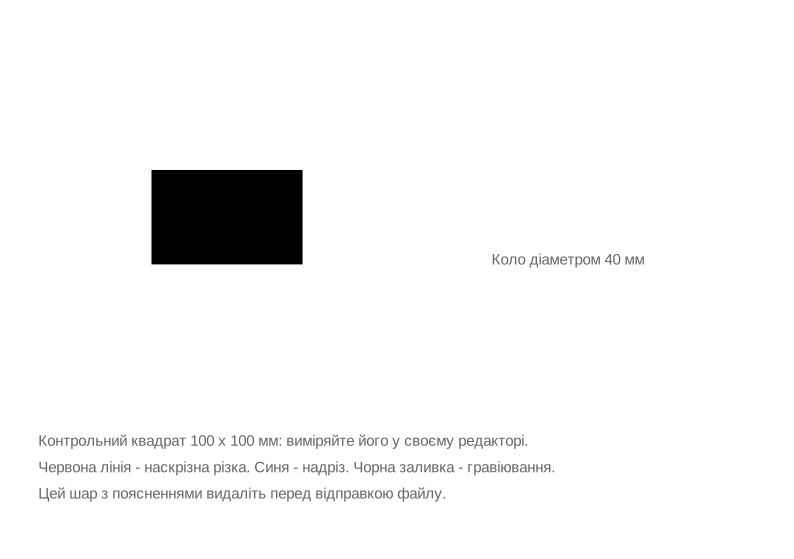
Чтобы проверить масштаб и цвета, скачайте шаблон SVG или шаблон DXF: в нём контрольный квадрат 100×100 мм и пример линий резки, надреза и гравировки.
Что написать в заявке и как назвать файл
- Материал и толщина. Если толщин несколько, подпишите их прямо в файле возле каждой группы деталей.
- Количество каждой детали.
- Чей материал: ваш или наш.
- Что означают цвета и какие линии не нужно резать.
Удобное название файла: материал, толщина, количество, название - например, «фанера_4мм_20шт_крышка.dxf». Стоимость резки считаем по длине контуров, поэтому точный расчёт возможен только по файлу; подробнее - в статье как формируется цена.
Если файла нет
Пришлите эскиз, фото или размеры от руки - подготовим макет, от ₴400/час; разработка чертежа для ЧПУ - от ₴400/час. Расчёт отправляем в течение 15–60 минут в рабочее время (пн–пт 9:00–18:00). Отправить файл или эскиз на расчёт.
Раздел: лазерная резка в Киеве - все материалы. Смежные страницы: выбор материала для лазерной резки, сравнительная таблица материалов, фрезеровка на ЧПУ в Киеве, лазерная гравировка в Киеве. Фанера: лазерная резка фанеры в Киеве.
Вопросы и ответы
Какой формат файла лучше всего для лазерной резки и фрезеровки?
Можно ли прислать фото или эскиз вместо файла?
Почему файл могут вернуть на доработку?
Как показать в одном файле и резку, и гравировку?
Чем файл для фрезы ЧПУ отличается от файла для лазера?
Нужно ли самому раскладывать детали на листе?
Обновлено: 12 октября 2026 г.