
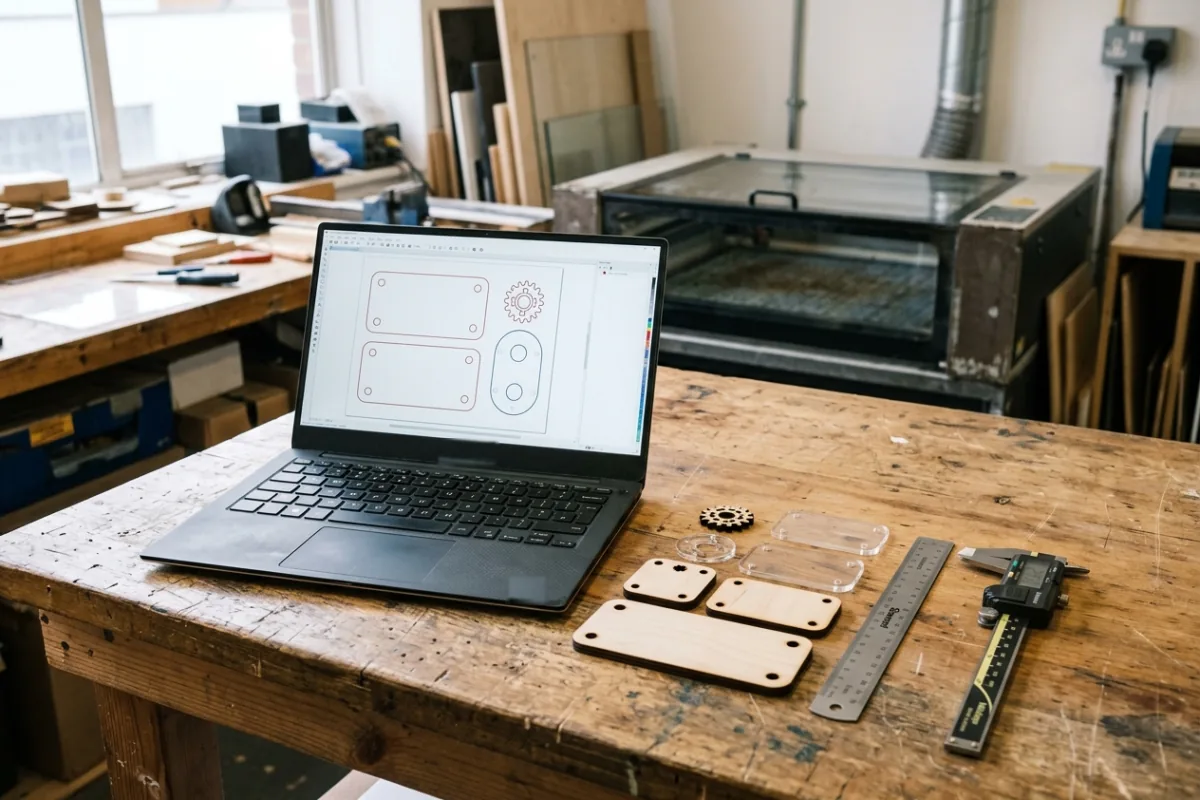
Від файлу залежить, чи запустимо замовлення одразу, якого розміру вийде деталь і скільки коштуватиме різ. Нижче - вимоги до файлів для лазерної різки, гравіювання і ЧПК-фрезерування, типові помилки зі схемами і чекліст перед відправленням.
Коротко: сім правил файлу
- 01Вектор, а не картинка. Лінії різки і фрезерування - векторні контури у SVG, DXF, AI, CDR або PDF.
- 02Масштаб 1:1, одиниці - міліметри.
- 03Контури замкнуті.
- 04Без подвійних ліній. Кожен контур - один раз.
- 05Текст - у кривих.
- 06Різні операції - різними кольорами. Різка, надріз і гравіювання не мають зливатися.
- 07У листі - матеріал, товщина, кількість і чий матеріал: ваш чи наш.
Який файл потрібен під яку операцію
| Операція | Формат | Що має бути у файлі |
|---|---|---|
| Лазерна різка | DXF, SVG, AI, CDR, PDF (вектор) | замкнуті контури тонкою лінією без заливки |
| Гравіювання площею (логотип, фото) | вектор із заливкою або PNG / TIFF | чорна заливка або растр 300 DPI у відтінках сірого |
| Гравіювання лінією, надріз | DXF, SVG, AI, CDR | лінії окремим кольором |
| ЧПК-фрезерування 2D | DXF, DWG, AI, CDR | замкнуті контури, глибини - окремими шарами |
| 3D-фрезерування | STEP, STL | об’ємна модель у міліметрах |
Правила для ліній різки і фрезерування
1. Тільки вектор
Верстат рухається по лінії, заданій координатами. У фото чи скані такої лінії немає - є лише пікселі. Якщо маєте тільки картинку, її потрібно перемалювати у вектор: автоматичне трасування дає зайві вузли й нерівні краї, тому результат завжди перевіряйте вручну.
Растр - це пікселі, верстат не бачить у ньому лінії. Вектор - лінія, задана точно.
2. Замкнуті контури
Деталь вирізається повністю, лише коли початок і кінець контуру збігаються. Розрив навіть у соту частку міліметра означає, що верстат зупиниться раніше, а для фрези - що програма не зрозуміє, де внутрішня сторона контуру. Перевірка: виділіть контур і подивіться його властивості - там має бути «замкнутий».
Зліва - розрив у контурі: деталь не вирізається повністю. Справа - початок і кінець лінії збігаються.
3. Без подвійних ліній
Дві однакові лінії одна на одній - найпоширеніша помилка після копіювання та імпорту з інших програм. Верстат пройде контур двічі: край стане гіршим, а довжина різу, за якою рахується вартість, подвоїться. Те саме стосується сусідніх деталей: не суміщайте їхні контури в одну спільну лінію.
Другу лінію зсунуто для наочності - у файлі вона лежить точно поверх першої.
4. Тонка лінія без заливки
Лінія різки - це обводка мінімальної товщини (0,01 мм, у CorelDRAW - Hairline) без заливки. Товста обводка або залитий контур не дають зрозуміти, де саме має пройти інструмент.
Зліва незрозуміло, де різати: по центру, зовні чи всередині обводки. Справа інструмент іде по центру тонкої лінії.
5. Масштаб 1:1 у міліметрах
Розмір у файлі має дорівнювати розміру готової деталі. Файл у пікселях або дюймах - причина деталей «не того розміру»: 100 px - це лише 26,5 мм. Перед відправленням виміряйте будь-який елемент у редакторі й порівняйте з кресленням.
Той самий квадрат «100» у пікселях і в міліметрах: деталь вийде майже вчетверо меншою.
6. Текст у кривих
Якщо шрифту немає на комп’ютері технолога, програма замінить його іншим і напис зміниться. Після переведення в криві літери стають звичайними контурами. Редагувати текст після цього не можна, тому збережіть окрему копію файлу.
Зліва - текст, що залежить від шрифту. Справа - ті самі літери як контури з вузлами.
7. Кожній операції - свій колір
Якщо у виробі є і різка, і гравіювання, розділіть їх кольорами ліній або шарами. Єдиного стандарту кольорів немає - головне, щоб у листі було написано, що означає кожен. Допоміжні лінії, розміри й рамки, які не треба різати, видаліть або винесіть на окремий шар.
Приклад позначення: єдиного стандарту кольорів немає, тому поясніть їх у листі.
Розміри, які змінює інструмент
Ширина різу лазера
Лазер знімає 0,1–0,3 мм матеріалу по лінії різу, тому деталь виходить трохи меншою за контур, а отвір - трохи більшим. Для декору це непомітно, для з’єднань «шип-паз» - критично: закладайте зазор 0,1–0,15 мм на сторону.
Пунктир - лінія у файлі. Лазер іде по ній і знімає матеріал з обох боків.
Лазер чи фреза: різна ширина різу
Фреза знімає смугу завширшки у свій діаметр. Через це на ЧПК не вийдуть дуже тонкі прорізи й гострі внутрішні кути, а деталі на листі розкладають з більшим кроком. Що обрати під ваш матеріал - у статті лазерна різка чи ЧПК-фрезерування.
Пунктир - лінія у файлі. Лазер дає тонкий різ і темну кромку на дереві, фреза - широкий різ і світлу кромку.
Мінімальні відстані
Орієнтири для лазера: між деталями - від 2 мм, від краю листа - від 5 мм, діаметр отвору - не менший за товщину матеріалу. Для перфорації відстань між краями отворів - від 1,5 товщини листа (для акрилу 3 мм - від 4,5 мм), інакше перетинки кришаться. Для ЧПК-фрези: між деталями - від 10 мм, від краю листа - від 20 мм.
Орієнтири для лазера. Контури сусідніх деталей не суміщайте в одну лінію.
«Острівці» в літерах і трафаретах
Усе, що лежить усередині замкнутого контуру, після різки випадає: середина літер «О», «А», «В», внутрішні елементи орнаменту. У трафаретах і наскрізних написах залишайте перемички, не вужчі за товщину матеріалу.
Зліва середина «О» та «А» нічим не тримається і випадає. Справа її тримають перемички.
Файл для гравіювання
Гравіювання площею (логотип, напис, фото) виконується растровим проходом. Логотип і текст краще надсилати вектором із чорною заливкою. Фото - у відтінках сірого, не менше 300 DPI у реальному розмірі гравіювання, у PNG або TIFF. Мінімальна висота шрифту - 2 мм, найдрібніша деталь ілюстрації - 3 мм.
Роздільність рахуйте у реальному розмірі гравіювання: на малій роздільності після гравіювання видно «сходинки».
Файл для ЧПК-фрезерування
Внутрішні кути - з радіусом
Фреза кругла, тому гострий внутрішній кут вона зробити не може: у куті лишається радіус, рівний радіусу фрези. Якщо у виріз має увійти прямокутна деталь, додайте в кутах розвантажувальні вирізи («собача кістка») або заокругліть кути самої деталі. Зовнішні кути залишаються гострими.
Зліва: пунктир - кут у файлі, суцільна лінія - що вийде після фрези. Справа - виріз у куті дає місце прямокутній деталі. Орієнтир: фреза 3 мм дає радіус 1,5 мм, фреза 6 мм - 3 мм.
Глибини - окремими шарами
Наскрізний контур, кишеню і паз позначте різними шарами або кольорами і вкажіть глибину кожного. Стандартний верстат 3-осьовий: піднутрення і закриті порожнини він не фрезерує - такі деталі обробляють у два етапи з переустановкою або розбивають на частини. Для об’ємних рельєфів потрібна 3D-модель STEP або STL.
Глибини на схемі - приклад. Кожну глибину винесіть на окремий шар або колір і підпишіть у листі.
Розмір деталі і розкладка на листі
Поле СО₂-лазера - 1600×1000 мм, широкоформатного ЧПК-фрезера - 2000×3000 мм. Більшу деталь розбийте на частини зі стиком. Розкладати деталі на листі самому не обов’язково: надішліть їх у масштабі 1:1 і вкажіть кількість - розкладку зробить технолог.
Робочі поля показано в одному масштабі.
Як підготувати файл у редакторі
Adobe Illustrator
- 01Одиниці: File → Document Setup → Units: Millimeters.
- 02Лінії різки: Stroke 0,01 pt, Fill: None.
- 03Текст: Type → Create Outlines.
- 04Зніміть маски (Object → Clipping Mask → Release) і розгрупуйте об’єкти.
- 05Збережіть як AI, SVG або PDF без растеризації.
CorelDRAW
- 01Одиниці лінійок - міліметри.
- 02Лінії різки: Outline - Hairline, Fill - None.
- 03Текст: Convert to Curves (Ctrl+Q).
- 04Зніміть PowerClip і розгрупуйте: Ungroup All.
- 05Збережіть як CDR або PDF.
Inkscape (безкоштовний)
- 01Одиниці: File → Document Properties → Display units: mm.
- 02Лінії різки: Fill and Stroke → Fill: вимкнено, Stroke: будь-який колір.
- 03Текст: Path → Object to Path.
- 04Збережіть як Plain SVG і перевірте розміри після збереження.
AutoCAD та інші CAD-програми (DXF)
- 01Креслення - у міліметрах, 1:1, у просторі моделі.
- 02Залиште тільки контури деталі: розміри, штриховки, рамки і штамп видаліть або винесіть на окремий шар.
- 03Сплайни й еліпси перетворіть на полілінії або дуги, блоки розбийте (Explode).
- 04Сегменти контуру з’єднайте в замкнуті полілінії (Join).
- 05Видаліть накладені лінії (Overkill).
Figma, Canva, PowerPoint
Figma працює в пікселях: після експорту в SVG відкрийте файл у Inkscape і перевірте розміри в міліметрах. Canva і PowerPoint для різки не підходять - надішліть ескіз, і ми підготуємо макет.
Типові помилки
| Помилка | Що буде | Як виправити |
|---|---|---|
| Подвійні лінії | подвійний прохід, гірший край, більша довжина різу | видалити дублікати; у CAD - Overkill |
| Файл у пікселях або дюймах | деталь не того розміру | перевести в міліметри, перевірити контрольний розмір |
| Незамкнутий контур | деталь не вирізається повністю | з’єднати кінцеві вузли |
| Текст шрифтом | напис зміниться | перевести в криві |
| Растр замість вектора | різати неможливо | перемалювати у вектор |
| Гострі внутрішні кути під фрезу | деталь не входить у виріз | додати радіус або «собачу кістку» |
| Розміри й рамки на шарі різки | зайві різи | видалити або винести на окремий шар |
Чекліст перед відправленням
- 01Одиниці - міліметри, масштаб 1:1; контрольний розмір збігається з кресленням.
- 02Усі контури різки замкнуті.
- 03Подвійних і накладених ліній немає.
- 04Лінії різки - тонка обводка без заливки.
- 05Текст переведено в криві.
- 06Різка, надріз і гравіювання - різними кольорами або шарами.
- 07Зайве видалено: розміри, рамки, приховані об’єкти, маски.
- 08Для фрези: внутрішні кути з радіусом, глибини підписані.
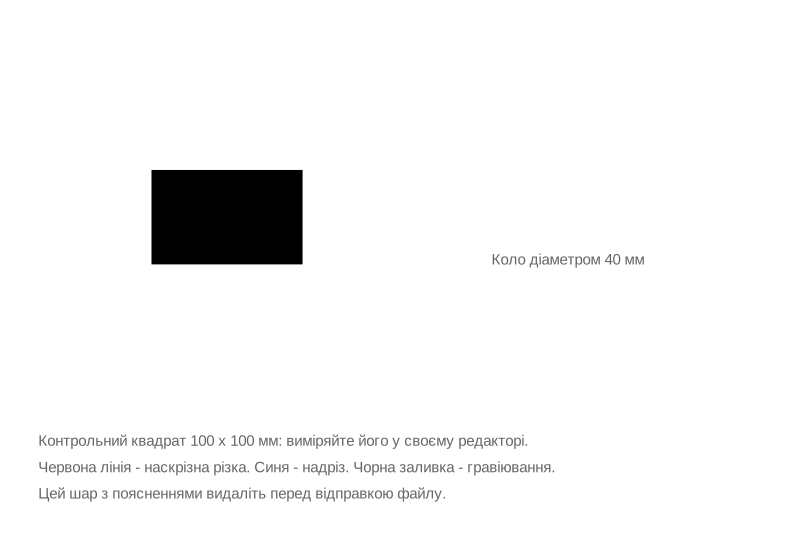
Щоб перевірити масштаб і кольори, завантажте шаблон SVG або шаблон DXF: у ньому контрольний квадрат 100×100 мм і приклад ліній різки, надрізу та гравіювання.
Що написати в заявці і як назвати файл
- Матеріал і товщина. Якщо товщин кілька, підпишіть їх прямо у файлі біля кожної групи деталей.
- Кількість кожної деталі.
- Чий матеріал: ваш або наш.
- Що означають кольори і які лінії не треба різати.
Зручна назва файлу: матеріал, товщина, кількість, назва - наприклад, «фанера_4мм_20шт_кришка.dxf». Вартість різки рахуємо за довжиною контурів, тому точний розрахунок можливий лише за файлом; докладніше - у статті як формується ціна.
Якщо файлу немає
Надішліть ескіз, фото або розміри від руки - підготуємо макет, від ₴400/год; розробка креслення для ЧПК - від ₴400/год. Розрахунок надсилаємо протягом 15–60 хвилин у робочий час (пн–пт 9:00–18:00). Надіслати файл або ескіз на розрахунок.
Розділ: лазерне різання у Києві - всі матеріали. Суміжні сторінки: вибір матеріалу для лазерної різки, порівняльна таблиця матеріалів, ЧПК-фрезерування у Києві, лазерне гравіювання у Києві. Фанера: лазерна різка фанери у Києві.
Питання та відповіді
Який формат файлу найкращий для лазерної різки і фрезерування?
Чи можна надіслати фото або ескіз замість файлу?
Чому файл можуть повернути на доопрацювання?
Як показати в одному файлі і різку, і гравіювання?
Чим файл для ЧПК-фрези відрізняється від файлу для лазера?
Чи потрібно самому розкладати деталі на листі?
Оновлено: 12 жовтня 2026 р.